

La messagerie académique de Montpellier constitue un maillon essentiel de la vie professionnelle des 45 000 personnels de l’Éducation nationale exerçant dans la région. Depuis 2018, cette plateforme sécurisée facilite les échanges entre enseignants, administratifs et étudiants à travers une interface unifiée et fiable. Pourtant, nombreux sont ceux qui hésitent face aux premières connexions ou rencontrent des blocages inattendus. Accéder à son webmail académique demande quelques manipulations simples, mais essentielles : maîtriser l’adresse officielle de connexion, mémoriser ses identifiants au format prenom.nom@ac-montpellier.fr, et comprendre les paramètres techniques pour configurer son smartphone. Cette infrastructure sécurisée via protocole IMAP garantit une synchronisation automatique entre tous vos appareils, qu’il s’agisse d’une tablette ou d’un ordinateur portable utilisé en classe. Bien au-delà d’un simple outil de communication, cette messagerie professionnelle demeure le cœur battant des interactions institutionnelles dans l’académie.
Ce qu’il faut retenir
A découvrir également : Utiliser un boîte à rythmes pour vos soirées
- L’accès au webmail académique s’effectue via https://webmail.ac-montpellier.fr avec une interface Roundcube stable sur tous les navigateurs
- Vos identifiants suivent le format prenom.nom@ac-montpellier.fr accompagnés d’un mot de passe personnel fourni par le rectorat
- La configuration sur smartphone nécessite les serveurs IMAP (imap.ac-montpellier.fr, port 993) et SMTP (smtp.ac-montpellier.fr, port 587)
- Stockage minimum de 10 Go disponible avec synchronisation automatique sur tous les appareils connectés
Accéder au webmail académique de Montpellier en quelques clics
L’adresse officielle pour consulter votre messagerie professionnelle reste inchangée : https://webmail.ac-montpellier.fr. Cette plateforme fonctionne sur l’interface Roundcube, reconnue pour sa stabilité remarquable et sa compatibilité avec Chrome, Firefox, Safari ou Edge sans aucune différence de fonctionnalité.
Ajouter ce lien en favori dans votre navigateur s’impose comme une prudence élémentaire : cela vous protège contre les tentatives de phishing toujours plus sophistiquées et accélère vos accès quotidiens. La Direction des Systèmes d’Information et de l’Innovation (DSI²) de l’académie ne vous demandera jamais vos identifiants par email ou message externe.
A voir aussi : À la découverte des pneus écolos
Que vous accédiez depuis un ordinateur de bureau, un ordinateur portable en salle des professeurs ou une tablette à domicile, l’expérience reste cohérente. Cette flexibilité caractérise véritablement une infrastructure pensée pour les réalités du terrain éducatif.
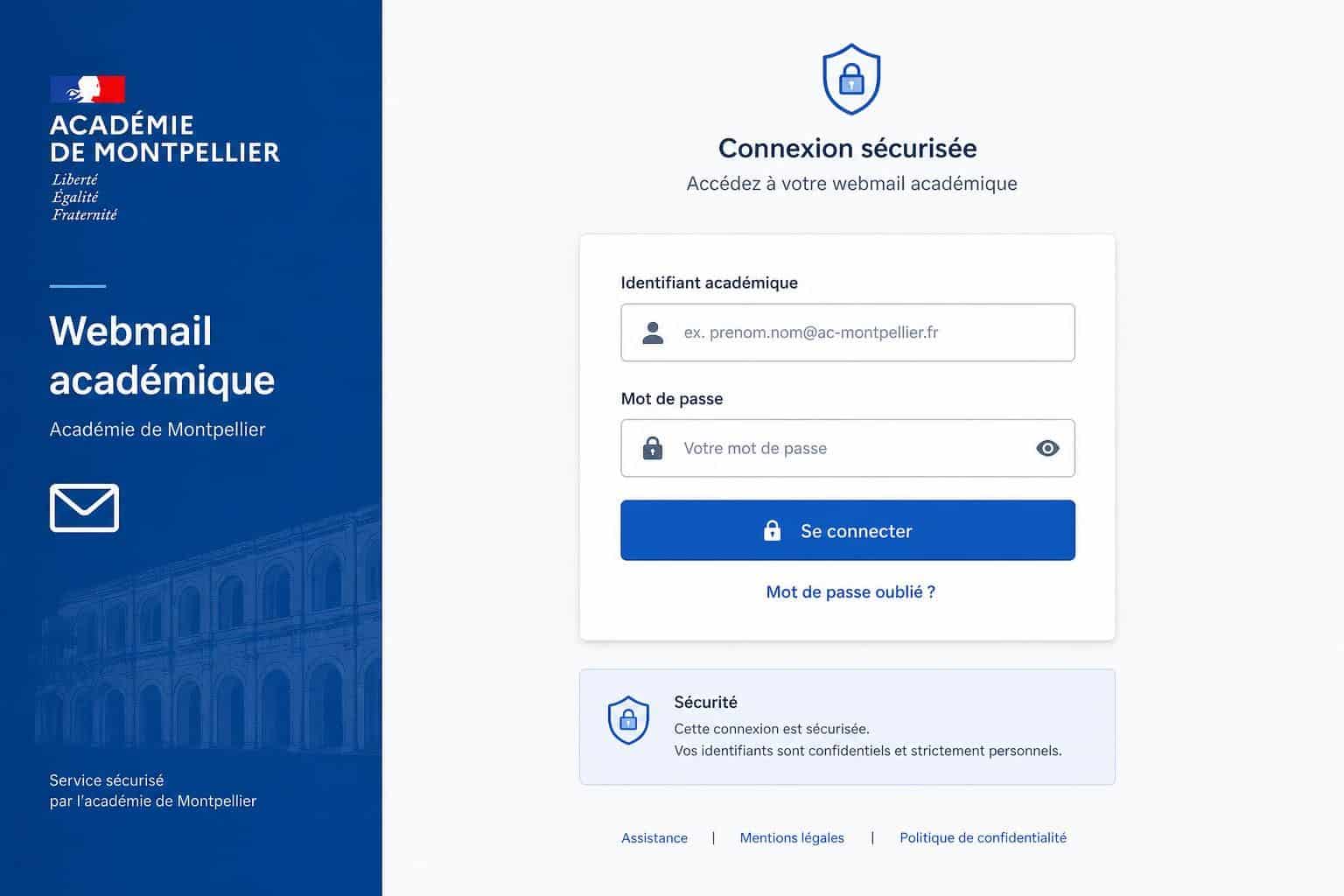
Se connecter avec vos identifiants académiques
La procédure de connexion débute avec vos identifiants académiques remis lors de votre intégration dans l’académie de Montpellier. Votre identifiant suit strictement le format prenom.nom@ac-montpellier.fr, accompagné du mot de passe personnel que vous avez défini lors de votre première activation.
Cinq étapes structurent cette démarche : rendez-vous d’abord sur le portail webmail officiel, saisissez votre identifiant académique complet sans oublier le domaine @ac-montpellier.fr, entrez votre mot de passe dans le champ dédié, cliquez sur le bouton « Connexion » et patientez quelques secondes pour le chargement de votre interface.
Une fois authentifié, vous accédez à l’intégralité de votre messagerie académique : boîte de réception, dossiers personnalisés, contacts et paramètres de configuration. Le protocole IMAP utilisé par l’académie garantit que chaque email consulté ou envoyé depuis un appareil se synchronise instantanément sur les autres.
Oublié votre mot de passe ou première connexion ?
Si vous ne vous souvenez plus de votre mot de passe ou si vous activez votre compte pour la première fois, le lien « Mot de passe oublié ou Première connexion ? » apparaît directement sous le formulaire de connexion. Cette fonction autorise une réinitialisation sécurisée, généralement traitée par les services du rectorat dans un délai de 24 à 48 heures ouvrées.
Pour les nouveaux personnels, une notification contenant un code d’activation est envoyée à votre adresse email personnelle. Conservez précieusement cet accès initial : il conditionne votre capacité à consulter vos messages professionnels et à participiper aux communications institutionnelles.
Configurer votre messagerie sur smartphone et tablette
Au-delà du navigateur web, synchroniser votre email académique sur vos appareils mobiles ouvre des possibilités considérables. Pour cela, des paramètres techniques précis s’imposent, mais leur mise en place ne requiert aucune connaissance informatique avancée.
Voici les informations essentielles à retenir pour vos serveurs :
| Paramètre | Serveur entrant (IMAP) | Serveur sortant (SMTP) |
|---|---|---|
| Nom du serveur | imap.ac-montpellier.fr | smtp.ac-montpellier.fr |
| Port de connexion | 993 | 587 |
| Type de sécurité | SSL/TLS | STARTTLS |
| Authentification | Normale | Normale |
Configuration sur iPhone et iPad
Pour les appareils iOS, accédez aux Réglages de votre téléphone ou tablette, puis sélectionnez « Mots de passe et comptes ». Appuyez sur « Ajouter un compte », choisissez « Autre », puis « Ajouter un compte Mail ». Renseignez votre nom complet, votre adresse email au format prenom.nom@ac-montpellier.fr, votre mot de passe et une description du compte.
Une fois ces informations validées, iOS vous propose l’ajout manuel des serveurs. Saisissez le serveur entrant imap.ac-montpellier.fr avec le port 993 en SSL/TLS, puis le serveur sortant smtp.ac-montpellier.fr avec le port 587 en STARTTLS. Après validation finale, votre messagerie professionnelle se synchronise automatiquement sur votre appareil.
Configuration sur Android
Sur les appareils Android, la procédure diffère légèrement mais demeure accessible. Accédez aux Paramètres, puis « Comptes » ou « Comptes et synchronisation » selon votre version. Sélectionnez « Ajouter un compte », choisissez « E-mail », puis « IMAP » pour activer le protocole correct.
Renseignez vos identifiants et serveurs selon le tableau ci-dessus. Les clients comme K9-Mail, réputés pour leur robustesse, acceptent ces paramètres sans difficulté et proposent même des options de synchronisation avancées pour gérer votre bande passante.
Comprendre l’infrastructure technique et le stockage
La capacité de stockage de votre messagerie académique atteint un minimum de 10 Go, ce qui représente un espace conséquent pour la plupart des usages professionnels standards. Cette évolution depuis les débuts de la plateforme en 2018 reflète l’augmentation des besoins liés aux pièces jointes volumineuses et aux archives institutionnelles.
La synchronisation IMAP automatique constitue un atout majeur : contrairement aux anciens systèmes POP3, chaque modification effectuée sur un appareil se répercute instantanément sur les autres. Supprimer un email depuis votre bureau signifie qu’il disparaîtra aussi de votre smartphone sans manipulation supplémentaire.
Cette architecture sécurisée utilise le chiffrement TLS pour protéger vos données en transit. L’accès sécurisé demeure une priorité affichée par l’académie de Montpellier, justifiant les exigences de mots de passe robustes et la mise à jour régulière des protocoles.
Résoudre les problèmes d’accès courants
Malgré sa fiabilité générale, l’accès à votre webmail académique peut parfois rencontrer des obstacles : erreurs d’authentification, chargement lent ou messages de serveur indisponible. La première action diagnostique consiste à vider complètement le cache de votre navigateur et à supprimer les cookies relatifs au domaine ac-montpellier.fr.
Si le problème persiste, testez votre connexion depuis un autre navigateur ou un autre appareil. Cette approche par élimination permet d’identifier rapidement si le dysfonctionnement provient de votre configuration locale, de votre réseau ou de l’infrastructure académique elle-même.
Vérifiez également la stabilité de votre connexion Internet en accédant à d’autres sites web. Les ralentissements généralisés du réseau expliquent souvent les difficultés apparentes avec la messagerie professionnelle, particulièrement aux heures de pointe de la journée scolaire.
Contacter le support académique
En cas de persistance du problème après ces vérifications, le service support de l’académie de Montpellier dispose d’outils diagnostiques avancés. Consultez leur portail d’assistance ou rendez-vous directement auprès de votre responsable informatique établissement : ceux-ci disposent des accès nécessaires pour vérifier votre compte et identifier les anomalies.
Pour les erreurs d’authentification récurrentes sans explication, une réinitialisation de mot de passe s’impose souvent comme la solution définitive. Cette procédure, activée par les services du rectorat, prend généralement deux jours ouvrés.
Tutoriels vidéo et ressources complémentaires
Les ressources vidéo destinées aux applications K9-Mail sur Android et Mail sur iOS constituent des compléments précieux aux guides écrits. Ces démonstrations visuelles clarifiaient les configurations complexes et restent accessibles via le site officiel de l’académie ou le portail d’assistance pédagogique.
Consulter ces tutoriels avant de contacter le support vous permet souvent de résoudre vous-même les blocages techniques mineurs, libérant ainsi les équipes d’assistance pour les cas plus complexes nécessitant des interventions directes.