
Accéder à sa messagerie Akeonet en quelques clics, la configurer sur Outlook ou iPhone, puis résoudre une erreur d’envoi SMTP : voilà le défi quotidien de milliers de professionnels. Qu’on soit responsable IT d’une PME, directeur d’établissement ou collaborateur en télétravail, la fluidité de sa messagerie professionnelle conditionne directement la productivité. Or, nombreux sont ceux qui buttent sur des détails techniques apparemment simples : un port mal renseigné, une authentification oubliée, ou une synchronisation qui traîne. Ce guide détaille chaque étape pour maîtriser l’accès messagerie Akeonet, franchir sans accroc les phases de configuration compte, et désamorcer les problèmes courants avant qu’ils ne paralysent votre infrastructure. Armé des bons paramètres et des réflexes d’urgence, vous gagnerez en sérénité et en efficacité.
Ce qu’il faut retenir
A lire en complément : Les 10 marques d'électroménager à éviter : liste noire des fabricants peu fiables
- L’accès webmail sécurisé passe par https://auth-webmail.akeonet.com avec vos identifiants complets
- IMAP reste le protocole recommandé pour la synchronisation multi-appareils, avec SSL/TLS sur le port 993
- SMTP exige une authentification obligatoire sur le port 587 (STARTTLS) ou 465 (SSL) avec l’adresse e-mail complète
- Les trois erreurs les plus fréquentes concernent le SMTP : authentification non activée, mauvais port ou identifiant incomplet
Accéder à Akeonet en deux minutes : le webmail sécurisé
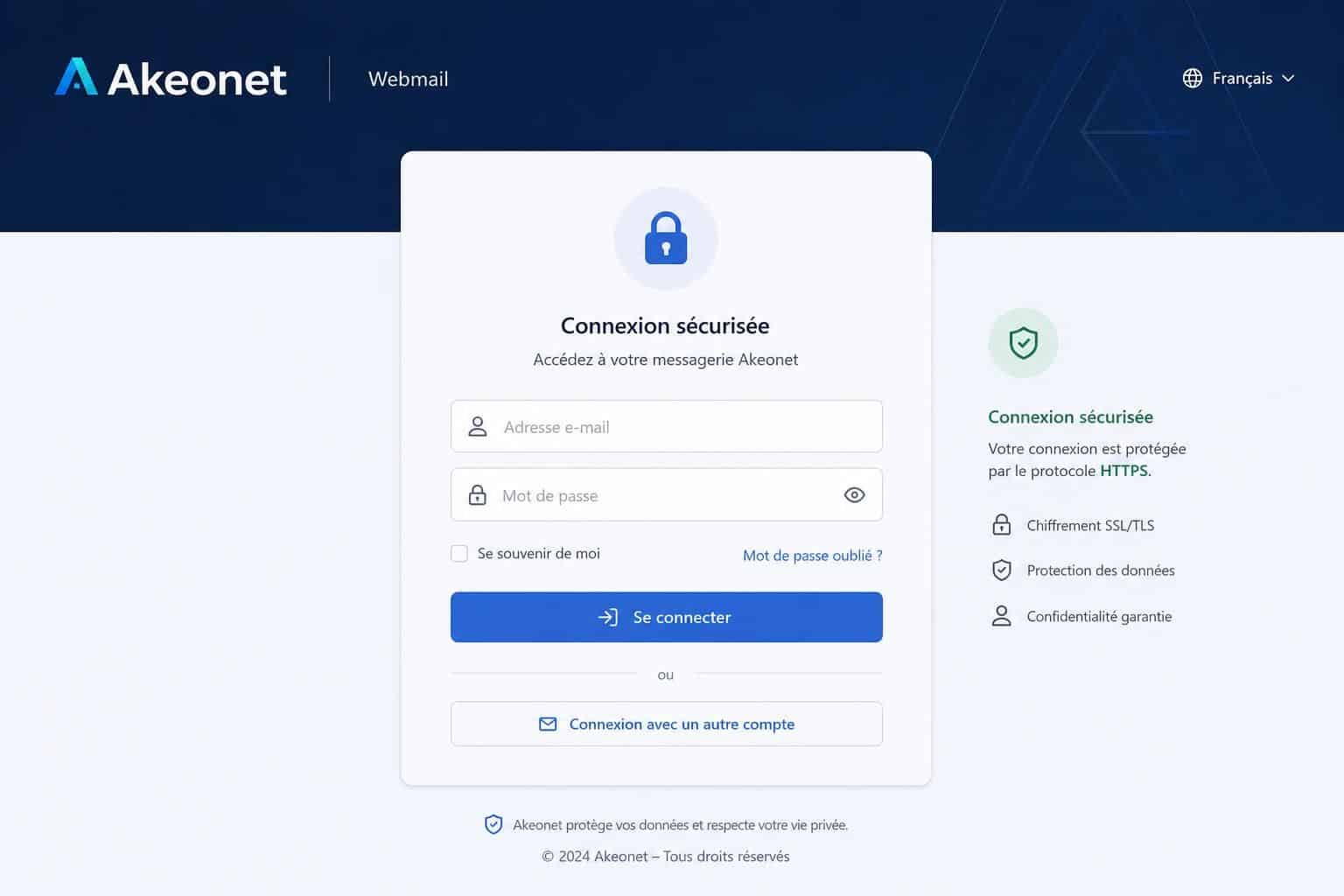
Le webmail Akeonet fonctionne comme une clé d’accès universelle : peu importe votre appareil ou votre navigateur, vous retrouvez votre messagerie sans installation préalable. L’URL à mémoriser est https://auth-webmail.akeonet.com, adresse qui vous garantit une connexion chiffrée et sûre.
Une fois sur cette page, deux champs vous attendent : votre adresse e-mail complète (par exemple prénom.nom@akeonet.com) et votre mot de passe. Après validation, vous atterrissez directement dans votre boîte de réception, avec accès aux dossiers, à la recherche et aux paramètres. Le contrôle d’authentification, souvent renforcé par une vérification en deux étapes, ajoute une couche de protection supplémentaire pour les organisations qui la demandent.
A lire en complément : Mon Bureau Numérique : connexion, fonctionnalités et guide pour les parents et enseignants
Si vous oubliez votre mot de passe, un lien « Mot de passe oublié » vous oriente vers une procédure de réinitialisation. Dans certains contextes professionnels, cette opération peut nécessiter l’intervention d’un administrateur interne plutôt qu’une simple réinitialisation autonome. Avant de contacter le support, vérifiez que vous utilisez bien le navigateur à jour et que votre cache n’obstrue pas le chargement du site.
Quelques réflexes rapides si le webmail refuse de s’ouvrir : naviguer en mode privé pour contourner les problèmes de cache, désactiver temporairement les extensions de navigateur, ou tenter la connexion via un autre navigateur (Chrome, Firefox, Safari). Une simple différence de zone horaire sur votre poste peut parfois bloquer les sessions sécurisées : vérifiez l’heure système avant de désespérer.
Les paramètres serveurs Akeonet : IMAP, POP et SMTP décryptés
Configurer une messagerie professionnelle revient à communiquer les bonnes coordonnées à votre client de messagerie : adresse du serveur entrant, protocole, chiffrement, authentification. Pour Akeonet, deux approches se dessinent selon vos besoins : IMAP pour la synchronisation multi-appareils ou POP pour un stockage local strict.
IMAP reste le standard moderne recommandé. Vous renseignez le serveur entrant imap.akeonet.com sur le port 993 avec chiffrement SSL/TLS. L’authentification se fait en mot de passe normal, en utilisant votre adresse e-mail complète comme nom d’utilisateur. Cet arrangement garantit que tous vos appareils partagent une vue identique de votre boîte : messages lus, supprimés, dossiers créés, tout reste synchronisé en temps quasi-réel.
POP3 existe également, sur pop3.akeonet.com port 995 avec SSL/TLS, mais convient surtout si vous souhaitez télécharger les messages en local et les conserver uniquement sur votre ordinateur. Cette approche pose problème dès que vous lisez vos e-mails depuis plusieurs appareils : chaque client tire une copie distincte, créant des divergences pénibles.
Le serveur sortant SMTP porte le plus de pièges. Son adresse est smtp.akeonet.com, avec un choix de port : 587 en STARTTLS (standard moderne, très compatible) ou 465 en SSL (plus simple sous certains clients Apple). L’authentification SMTP reste obligatoire : vous devez renseigner le même identifiant (adresse e-mail complète) et mot de passe que pour IMAP. Sans cela, les envois échouent systématiquement.
| Paramètre | Valeur IMAP | Valeur POP3 | Valeur SMTP |
|---|---|---|---|
| Serveur | imap.akeonet.com | pop3.akeonet.com | smtp.akeonet.com |
| Port | 993 | 995 | 587 ou 465 |
| Sécurité | SSL/TLS | SSL/TLS | STARTTLS (587) ou SSL (465) |
| Authentification | Mot de passe normal | Mot de passe normal | OUI (obligatoire) |
| Identifiant | Adresse e-mail complète | Adresse e-mail complète | Adresse e-mail complète |
Configurer Akeonet sur Outlook : procédure pas à pas
Outlook tente souvent une configuration automatique qui échoue sur les domaines professionnels non-Microsoft. Forcer une configuration manuelle reste alors la solution la plus fiable pour éviter les frustrations.
Ouvrez Outlook, allez dans Fichier → Ajouter un compte, puis saisissez votre adresse Akeonet. Lorsque l’assistant vous propose de choisir entre configuration rapide ou avancée, optez pour IMAP et paramètres avancés. Renseigner alors le serveur IMAP imap.akeonet.com, port 993, chiffrement SSL/TLS, avec votre adresse complète et mot de passe.
Passez ensuite aux paramètres SMTP : serveur smtp.akeonet.com, port 587, chiffrement STARTTLS. Cochez impérativement la case « Mon serveur sortant SMTP requiert une authentification », puis « Utiliser les mêmes paramètres que le serveur entrant ». Cette dernière option vous épargne une saisie redondante et garantit la cohérence entre réception et envoi.
Outlook envoie généralement un mail de test pour valider les paramètres. Si tout est bon, synchronisation se déclenche. L’erreur classique « Impossible d’envoyer » signale presque toujours un oubli d’authentification SMTP ou un mauvais port (beaucoup utilisent 25 au lieu de 587). Un antivirus restrictif peut aussi bloquer le SMTP : testez en le désactivant temporairement ou en autorisant Outlook.
Configuration sur iPhone et iPad : les pièges de l’SMTP mobile
iOS expose un défi spécifique : l’interface oblige à bien séparer les paramètres entrant et sortant, et un détail oublié rend l’envoi muet. Allez dans Réglages → Mail → Comptes → Ajouter un compte, choisissez Autre → Ajouter un compte Mail.
Entrez votre nom, adresse e-mail Akeonet et mot de passe, puis sélectionnez IMAP en haut de l’écran. Remplissez l’hôte IMAP imap.akeonet.com, nom d’utilisateur (adresse complète), mot de passe, avec SSL activé et port 993.
Pour la section SMTP, c’est là que 80 % des utilisateurs se trompent. Hôte : smtp.akeonet.com, nom d’utilisateur : adresse e-mail complète (pas de raccourci !), mot de passe, SSL/STARTTLS activé, port 587 (ou 465 si 587 échoue). Une fois validé, iOS vous redirige vers Réglages → Mail → Comptes → votre compte → SMTP où vous vérifierez que le serveur principal est bien coché et que l’authentification est à « Mot de passe ».
Le meilleur test ensuite : envoyer un mail vers une adresse externe (Gmail par exemple) et vous répondre. Si vous recevez la réponse, c’est gagné. Si l’envoi échoue silencieusement, revisitez chaque champ SMTP.
Android et l’application Gmail : intégration directe
Gmail sur Android accepte sans mal un compte IMAP personnalisé. Lancez Gmail, accédez au menu, allez dans Paramètres → Ajouter un compte → Autre (ou IMAP selon version). Entrez votre adresse Akeonet et saisissez les paramètres : serveur IMAP imap.akeonet.com, port 993, sécurité SSL/TLS, identifiant (adresse complète).
Pour SMTP, remplissez smtp.akeonet.com, port 587, sécurité STARTTLS, identifiant complète, authentification activée. Gmail force ensuite une vérification de sécurité qui peut durer quelques secondes. Une fois validé, vos e-mails Akeonet débarquent dans le compte Gmail avec notifications à la clé.
Outlook pour Android fonctionne de manière similaire : lancez l’ajout de compte, choisissez « Configurer manuellement » si l’auto-détection échoue, puis renseignez IMAP 993 SSL et SMTP 587 STARTTLS. L’avantage d’Outlook mobile réside dans sa gestion unifiée des calendriers et contacts, utile si vous utilisez déjà l’écosystème Microsoft en professionnel.
Thunderbird sur desktop : la fiabilité incarnée
Thunderbird s’impose comme l’outil de choix pour les professionnels exigeants. Lancez Créer un compte courrier, entrez votre nom, adresse Akeonet et mot de passe. Si la détection automatique échoue (fréquent pour les domaines pro), cliquez sur Configuration manuelle.
Entrez IMAP : imap.akeonet.com port 993, SSL/TLS, authentification mot de passe normal, identifiant complet. Puis SMTP : smtp.akeonet.com port 587, STARTTLS, même authentification et identifiant. Thunderbird dispose d’une excellente gestion des dossiers IMAP et d’une interface claire pour tester les envois.
Un atout supplémentaire : Thunderbird permet de créer des filtres sophistiqués, de gérer plusieurs identités pour un même compte et de chiffrer localement vos archives. Pour les organisations sensibles à la conformité, c’est un allié précieux.
Les dysfonctionnements courants et leurs solutions
Les problèmes de messagerie Akeonet suivent des schémas récurrents. Identifier rapidement le profil de l’erreur accélère sa résolution et épargne des appels au support.
Connexion webmail impossible ou qui boucle
Vous vous retrouvez bloqué sur l’écran d’authentification ou face à une page blanche. Le premier réflexe : vérifier que votre adresse e-mail et mot de passe sont corrects, en particulier les majuscules. Les bases de données Akeonet distinguent majuscules et minuscules.
Nettoyez votre navigateur : videz le cache et les cookies du site, ou lancez une navigation privée. Testez ensuite avec un autre navigateur ou un autre appareil pour isoler un problème spécifique au poste. Si cela marche sur 4G mais échoue en Wi-Fi d’entreprise, vous avez affaire à un filtrage réseau restrictif : contactez votre administrateur IT.
En dernier recours, utilisez la fonction « Mot de passe oublié » directement depuis la page d’authentification. Cela déclenche un processus de réinitialisation qui, selon votre configuration interne, peut être autonome ou requérir l’accord d’un administrateur.
Reception OK, mais l’envoi ne fonctionne pas
C’est le problème le plus classique rencontré sur les messageries reconfigurées. Vous recevez les e-mails sans souci, mais l’envoi échoue ou reste muet. Consultez d’abord votre client de messagerie pour dénicher le message d’erreur exact : souvent « 535 Authentication failed » ou « Relay access denied ».
Vérifiez immédiatement ces points critiques : l’authentification SMTP est-elle activée ? Le port est-il 587 ou 465, jamais 25 ? L’identifiant SMTP est-il votre adresse e-mail complète, pas un simple pseudo ? Le mot de passe SMTP correspond-il à celui de votre boîte ? Ces quatre vérifications éliminent 95 % des blocages d’envoi.
Si tout paraît correct, un antivirus ou un pare-feu peut inspecter le trafic SMTP et le brider. Testez en désactivant temporairement ces outils, ou configurez une exception explicite pour votre client de messagerie. Un dernier test efficace : envoyer un mail depuis le webmail vers une adresse externe (Gmail, Outlook.com). Si cela passe, c’est un problème de configuration du client.
Erreur « Authentication failed » ou code 535
L’authentification échoue systématiquement sur votre client alors que le webmail fonctionne. La cause la plus probable : vous avez changé votre mot de passe Akeonet récemment, et un ou plusieurs appareils utilisent encore l’ancien identifiant en cache.
Supprimez le compte de chaque appareil, puis réajoutez-le avec le nouveau mot de passe. Certains systèmes conservent des identifiants en cache : sur Windows, allez dans Panneau de configuration → Gestionnaire d’identifiants et supprimez les entrées Akeonet. Sur macOS, ouvrez Trousseau d’accès et cherchez les mots de passe archivés pour Akeonet.
En contexte professionnel, une politique de sécurité peut imposer une rotation mensuelle de mot de passe ou exiger un mode d’authentification spécifique (double facteur, certificat client). Vérifiez auprès de votre administrateur ou du support que votre compte ne subit pas de restrictions particulières.
Synchronisation lente ou dossiers manquants
Votre client reçoit bien les mails, mais la synchronisation traîne ou certains dossiers n’apparaissent pas. Préférez IMAP plutôt que POP pour éviter cette situation : IMAP maintient une vue complète et actualisée de vos dossiers, tandis que POP se concentre sur la boîte de réception.
Si vous avez beaucoup de dossiers, paramétrez une fenêtre de synchro réduite (par exemple « Mails des 3 derniers mois ») plutôt que tout télécharger. Sur mobiles, cette restriction préserve batterie et données. Vérifiez également qu’aucun Wi-Fi d’entreprise ne filtre IMAP : les ports 993 et 587 doivent rester ouverts.
Mails rejetés en spam ou non-délivrabilité
Vous envoyez une facture importante et elle se retrouve en spam chez le destinataire, ou pire, le système refuse de vous la renvoyer. Pour les envois massifs, vérifiez que votre domaine disposent des enregistrements SPF, DKIM et DMARC correctement configurés : l’administrateur du domaine Akeonet doit valider ces paramètres au niveau de l’infrastructure.
Évitez les pièces jointes exécutables (.exe, .bat, .vbs) qui déclenchent systématiquement des blocages anti-malware. Supprimez les liens suspects ou raccourcis qui font passer vos mails pour des tentatives de phishing. Un dernier test simple : envoyer un mail vers Gmail ou Outlook.com et vérifier son arrivée dans la boîte principale ou le dossier spam. Cela vous indique si le problème vient de votre infrastructure ou du destinataire.
Support technique Akeonet et ressources complémentaires
Malgré ces guides, certains problèmes restent spécifiques à votre configuration ou à votre environnement réseau. Akeonet, opéré par Akeo Télécom, propose un support réactif pour vous débloquer.
Contactez 02 32 77 27 77 (téléphone) ou support@akeonet.com (e-mail) en préparant vos informations : adresse Akeonet, client utilisé (Outlook, iPhone, Thunderbird), date et heure de l’erreur, message exact (code 535, « Relay access denied », etc.), ports et sécurité employés, et contexte réseau (Wi-Fi vs 4G). Cette préparation accélère la diagnostic.
Votre espace client accessible sur monespaceclient.akeo.fr permet aussi d’ouvrir un ticket directement et de suivre l’avancement. Pour les clients d’Mon Bureau Numérique ou d’autres portails éducatifs, des guides spécifiques existent aussi : consultez par exemple celui du webmail Académie Besançon pour des parallèles avec Akeonet.
Sécuriser votre messagerie Akeonet : bonnes pratiques pro
Au-delà des paramétrages techniques, la sécurité de votre messagerie dépend de vous. Un mot de passe robuste (au moins 12 caractères, mélange de majuscules, minuscules, chiffres et symboles) forme la première barrière. Changelez-le régulièrement, au moins tous les trois mois en contexte pro.
Activez la vérification en deux étapes si votre organisation la propose : une fois authentifié par mot de passe, un code temporaire arrive par SMS ou application de double authentification. Cela rend les accès frauduleux quasi-impossibles même si quelqu’un connaît votre mot de passe.
Ne sauvegardez jamais vos identifiants Akeonet sur un poste partagé ou public. Évitez de consulter votre messagerie pro sur des réseaux Wi-Fi non sécurisés (cafés, aéroports) sans VPN : intercepter des données en clair sur une connexion Wi-Fi public reste banalement facile pour un attaquant. Utilisez plutôt un VPN (réseau privé virtuel) ou attendez d’être connecté en 4G/5G chiffrée.
Vérifiez aussi régulièrement vos sessions actives depuis le webmail, section « Sessions » ou « Appareils connectés ». Déconnectez-vous explicitement de l’espace webmail après utilisation, surtout si vous avez consulté depuis un poste tiers. Ces gestes simples préviennent la majorité des fuites d’information.
Intégration d’Akeonet avec d’autres outils professionnels
Akeonet s’intègre progressivement avec des services cloud, des calendriers partagés et des outils métiers. Selon votre offre, vous pouvez synchroniser contacts et calendriers avec un stockage AkeoDigital interne ou des services externes via API.
Pour les PME et les établissements scolaires, cette harmonisation simplifie la gestion quotidienne : un contact créé dans Outlook se propage automatiquement sur mobile, un rendez-vous partagé apparaît dans tous les clients connectés. Consultez votre administrateur ou contactez le support pour explorer ces possibilités selon votre licence.
Les adeptes de productivité peuvent aussi explorer des solutions comme ENT Touraine ou AGORA06 Pronote qui coexistent souvent avec des messageries professionnelles dans les structures éducatives et administratives. Une vision holistique de votre écosystème informatique aide à tirer le meilleur parti de chaque service.