
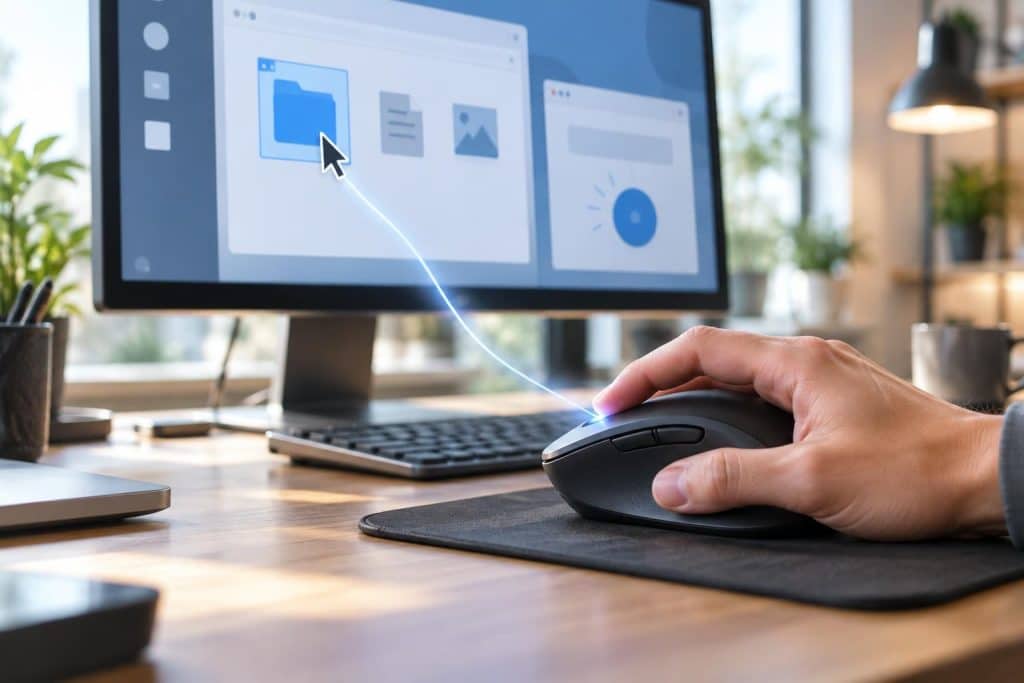
À force de répéter les mêmes gestes au quotidien, une journée de travail se remplit de petites actions qui grignotent l’attention : un clic de souris ici, une validation là, un retour en arrière, puis on recommence. Rien de spectaculaire en apparence. Pourtant, cumulées sur des dizaines ou des centaines de répétitions, ces micro-tâches épuisent sans qu’on s’en rende vraiment compte. C’est précisément là que l’automatisation simple apporte un vrai soulagement : moins d’oublis, moins de fatigue physique, et surtout une routine qui tourne sans y penser. Clicmouse s’inscrit dans cette logique : un outil d’automatisation des clics conçu pour transformer ces répétitions fastidieuses en processus autonomes, libérant du temps et de l’énergie mentale pour ce qui compte vraiment.
Ce qu’il faut retenir
A lire en complément : ENT Touraine eSchool : connexion et accès aux services numériques
- Clicmouse automatise les séquences de clics et frappes clavier pour éliminer les tâches répétitives sans intervention manuelle.
- L’outil fonctionne en enregistrant ou programmant des actions précises à des coordonnées d’écran, puis les réexécute à intervalles réguliers.
- La configuration requiert une préparation minutieuse : définir le geste exact, tester en zone neutre, et prévoir un arrêt d’urgence avant chaque utilisation.
- L’efficacité dépend de l’environnement : plus stable sur des interfaces fixes, plus fragile sur des sites web dynamiques ou des jeux dotés de systèmes anti-triche.
Pourquoi les gestes répétitifs usent plus qu’on ne le croit
Chaque jour, des milliers de professionnels exécutent des actions identiques sans même les comptabiliser. Copier-coller une valeur dans un formulaire, aligner une ligne après l’autre dans un tableau, ouvrir trois onglets identiques, valider une série de boutons… Sur internet, la situation s’aggrave : entre les pop-ups, les confirmations et les pages qui rechargent, chaque action devient un mini-parcours inévitable. Le piège réside dans l’invisibilité : ces minutes-là ne se voient pas sur l’agenda, pourtant elles représentent des heures perdues chaque semaine.
La fatigue physique est réelle aussi. Le poignet, l’avant-bras, les yeux sollicités constamment finissent par protester. Et mentalement, l’énergie cognitive gaspillée sur des automatismes laisse moins de ressources pour les décisions importantes. C’est là que l’utilité de Clicmouse devient évidente : transformer cette charge invisible en quelque chose de mesurable, maîtrisable, éliminable.
Lire également : HelloFresh : comment modifier ou résilier son abonnement en ligne
Clicmouse : définition et catégories d’utilisation
Quand on tape « Clicmouse » dans un moteur de recherche, la confusion arrive vite. Le nom peut désigner un outil de type auto-clicker (un programme qui rejoue des clics), une application à installer sur l’ordinateur, ou parfois une entreprise et ses services associés. Dans la pratique, Clicmouse renvoie surtout à une catégorie d’outils : ceux qui automatisent des actions de souris d’ordinateur, souvent avec des options clavier, des pauses programmées, et des répétitions configurables. Il existe des interfaces minimalistes et d’autres plus élaborées. Les deux fonctionnent, la différence réside dans la courbe d’apprentissage et les options disponibles.
Pour s’y retrouver simplement : une application « à installer » sert à enregistrer et rejouer des séquences de clics. Un service ou une entreprise propose plutôt de l’accompagnement, du dépannage ou une configuration sur mesure. Et selon les versions et les éditeurs, l’interface utilisateur, les options disponibles, ou même le nom exact peuvent varier légèrement, d’où l’impression de tomber sur « plusieurs Clicmouse » lors des recherches. Cela arrive souvent avec des outils diffusés sur plusieurs plateformes ou via des sites miroirs.
Les trois questions essentielles avant de se lancer
Avant d’installer quoi que ce soit, trois questions évitent de perdre du temps. Première question : quel est le geste répétitif exact ? Un clic gauche simple ? Un double-clic ? Une saisie de texte ? Une attente entre deux actions ? Plus c’est précis, plus l’automatisation sera stable. Beaucoup commencent en enregistrant « à la volée », puis s’étonnent que la macro rate une ligne sur deux. En réalité, le programme fait exactement ce qu’on lui a demandé, y compris les erreurs. Un clic de trop, et tout le reste part en vrille.
Deuxième point : sur quel environnement ? Sur un ordinateur en local, sur un navigateur web, sur un outil interne propriétaire, sur une interface utilisateur qui bouge constamment ? Certains confondent même avec l’automatisation sur téléphone : ce n’est pas le même monde, pas les mêmes outils, ni les mêmes permissions. En entreprise, les restrictions de sécurité informatique peuvent tout changer et rendre l’automatisation impossible ou détectée. Vérifier ces contraintes avant de commencer économise des jours d’efforts inutiles.
Troisième question, souvent sous-estimée : à quelle fréquence, et avec quel risque acceptable ? Automatiser une action sur la mauvaise ligne, cocher la mauvaise case, fermer le mauvais onglet… c’est vite arrivé. Donc oui, c’est techniquement simple. Mais « simple » ne veut pas dire « sans garde-fou ». Une bonne habitude consiste à prévoir un test très court d’abord, puis une montée progressive en charge. Le contrôle reste entre les mains de celui qui lance la macro.
Le fonctionnement de Clicmouse expliqué simplement
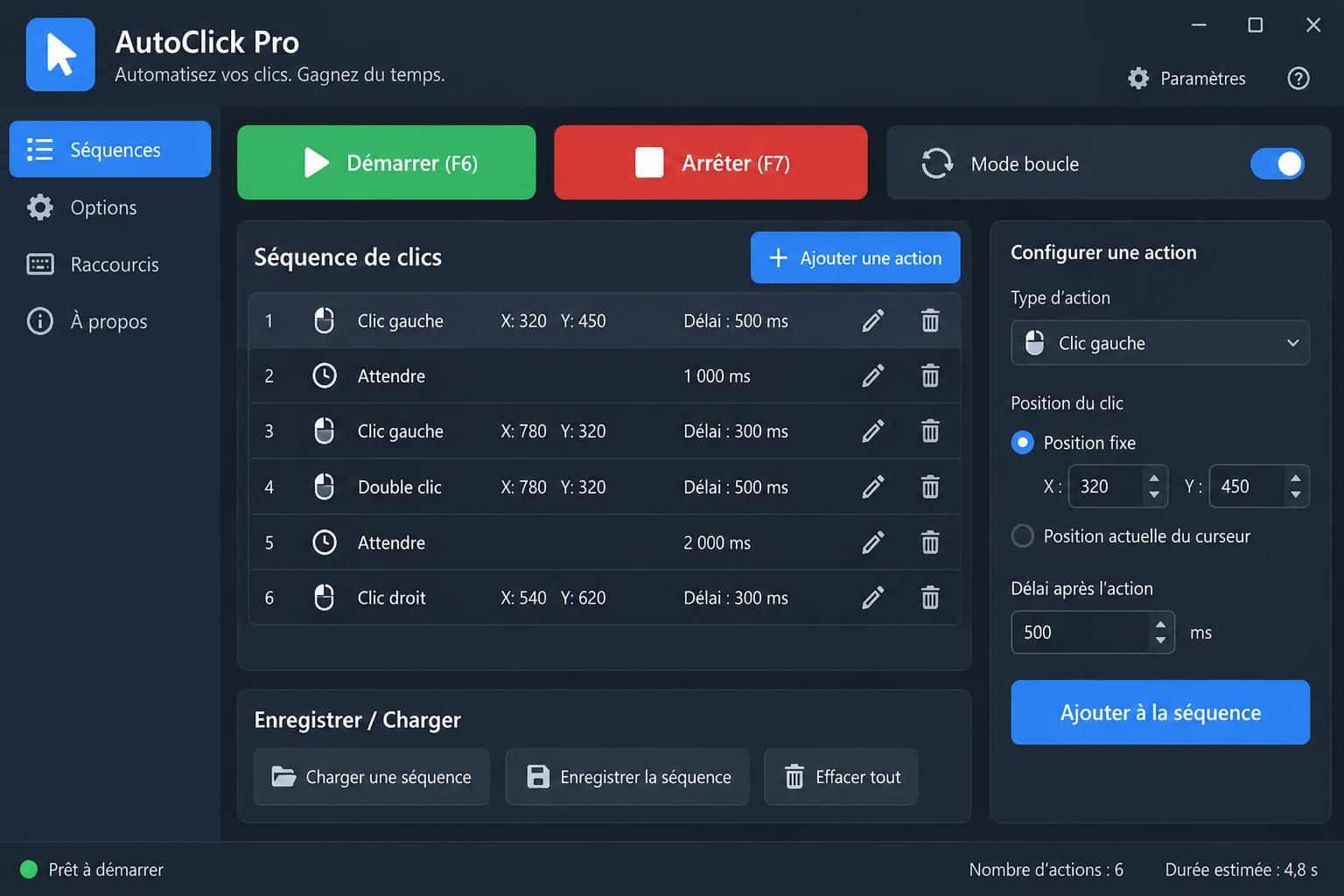
Le fonctionnement de Clicmouse repose sur une logique très élémentaire : enregistrement ou programmation d’une séquence, puis rejoue automatique. Concrètement, l’outil capture les coordonnées exactes du clic droit ou du clic gauche, les délais entre chaque action, et stocke tout cela pour exécuter la même suite à la demande. Rien de magique : une répétition mécanique exécutée à vitesse régulière, sur une position donnée, autant de fois que nécessaire.
Deux approches coexistent. L’enregistrement en direct : on appuie sur « record », on fait le geste exact (trois clics et une pause), on arrête, puis on rejoue. L’avantage est la facilité ; l’inconvénient, c’est que chaque bégaiement ou hésitation s’enregistre aussi. La programmation manuelle : on définit coordonnée par coordonnée, action par action. C’est plus rigoureux, mais ça demande un peu plus de patience au départ.
Les options interviennent ensuite : vitesse d’exécution, délais entre actions, nombre de répétitions, arrêt d’urgence configurable. Aucune de ces options n’est magique. Si l’interface utilisateur charge lentement, un clic trop rapide vise à côté. Un délai supplémentaire corrige ce problème neuf fois sur dix. C’est de l’ajustement, pas de la magie.
Configuration initiale : les étapes qui changent tout
L’installation de Clicmouse est simple et rapide. Télécharger, suivre les instructions à l’écran, ouvrir le logiciel. Rien de compliqué. Mais c’est après que les choses sérieuses commencent. La première étape : définir précisément la séquence de clics. Spécifier les coordonnées exactes, la fréquence, la durée entre chaque clic de souris. Pour un formulaire, c’est simple : clic sur le premier champ, saisie, Tab pour le suivant. Pour une page web qui bouge, c’est plus délicat.
Ensuite vient la personnalisation des frappes clavier, parce que l’automatisation ne se limite pas aux clics. Des touches clavier, des pauses, des double-clic pour ouvrir un fichier… tout peut s’automatiser. La clé reste la progressive : une seule ligne, une seule routine, un seul test. L’envie d’automatiser un workflow complet d’un coup est naturelle… c’est aussi le moment où tout casse généralement.
Un conseil qui évite beaucoup de frustration : prévoir un arrêt d’urgence avant le premier vrai test. Un raccourci clavier pour stopper immédiatement la macro. Parce qu’une navigation informatique automatisée qui clique au mauvais endroit peut ouvrir dix onglets en deux secondes. À ce moment-là, il vaut mieux avoir un bouton d’arrêt que de chercher désespérément la souris.
Les réglages qui font vraiment la différence
| Réglage | Impact | Conseil |
|---|---|---|
| Vitesse d’exécution | Détermine si la page suit ou si on clique avant que le contenu se charge | Trop rapide = échec. Trop lent = gain disparu. Ajuster en testant. |
| Délais entre actions | Prévient les clics prématurés, crucial pour les validations | Ajouter 500ms par défaut, réduire seulement en cas de besoin de vitesse |
| Nombre de répétitions | Contrôle combien de fois la séquence s’exécute | Commencer par 1-2, monter en charge progressivement |
| Arrêt d’urgence | Permet d’interrompre la macro à tout moment | Obligatoire. Un raccourci clavier simple, toujours le même. |
| Gestion des résolutions d’écran | Un clic au pixel près devient fragile si l’affichage change | Fixer la fenêtre, éviter les zooms navigateur, tester sur plusieurs écrans |
Trois réglages font vraiment la différence dans la pratique. La vitesse d’exécution : trop rapide, la page ne suit pas ; trop lent, le gain disparaît. L’ajustement se trouve en testant, pas en devinant. Une règle simple : si l’interface « clignote » ou si des chargements visibles surviennent, ralentir immédiatement. Les délais entre actions viennent ensuite : une pause d’une demi-seconde entre deux clics évite neuf erreurs sur dix. Et bien sûr, le bouton d’arrêt d’urgence, configuré avant le premier test réel.
La gestion de la résolution d’écran mérite une mention spéciale. Un clic « au pixel près » sur une interface est magnifique… jusqu’à ce que la fenêtre bouge, que l’affichage change, ou qu’une bannière cookie réapparaisse. À ce moment-là, la macro vise à côté. Ce n’est pas un défaut de Clicmouse : c’est la réalité des coordonnées fixes. Quand c’est possible, mieux vaut fixer la fenêtre et éviter les zooms navigateur.
Première macro en cinq minutes : sans pression
La logique la plus simple tient en trois étapes : enregistrer → rejouer → ajuster. Concrètement : lancer l’enregistrement, faire une action courte (par exemple trois clics et une pause), arrêter l’enregistrement, puis rejouer. Ensuite seulement, ajuster : ajouter un délai supplémentaire, déplacer légèrement un clic de souris, répéter la séquence. On apprend vite en regardant ce qui se passe à l’écran, pas en imaginant dans sa tête.
Un conseil qui évite beaucoup de frustration : commencer petit. Une seule ligne, une seule page, une seule routine. L’envie d’automatiser tout un workflow d’un coup est naturelle… c’est souvent là que tout casse. Progressivement, Clicmouse devient plus stable, parce que la macro est mieux pensée. Et quand ça se met à marcher, l’effet « ah, enfin » est très réel et très motivant pour continuer à exploiter l’outil.
Créer une petite bibliothèque de macros, avec des noms clairs, évite de tout refaire et rend l’outil plus « vivant » au quotidien. Par site, par ligne, par usage. C’est un investissement initial minimal qui paie des dividendes rapidement.
Quand Clicmouse se casse et comment le stabiliser
Les sites changent. Les boutons se déplacent, les menus se replient, une pop-up cookie revient, une mise à jour brise tout. Pour limiter la casse : travailler en plein écran, fixer la taille de la fenêtre, éviter de toucher à la souris pendant l’exécution. Ce sont des détails, mais ils stabilisent énormément une routine. Parfois, un simple délai supplémentaire fait disparaître 80% des ratés.
Si malgré tout la macro casse à chaque mise à jour, il faut accepter de changer d’approche. Des raccourcis clavier système, des scripts plus avancés, ou des outils capables de « reconnaître » des éléments plutôt que de cliquer à un endroit fixe peuvent devenir nécessaires. Clicmouse est excellent pour des séquences simples et stables ; s’acharner sur des interfaces mouvantes fatigue plus qu’elle ne résout.
Un journal des tests (ce qui marche, ce qui casse, quand, pourquoi) fait gagner du temps sans qu’on s’en rende compte. Quelques lignes notées rapidement évitent de refaire les mêmes tests trois fois. C’est une habitude de professionnel qui change tout.
Les limites éthiques et contractuelles de l’automatisation
Au bureau, l’automatisation sert surtout à réduire les manipulations répétitives : traiter une ligne après l’autre, faire des validations, enchaîner des actions de saisie. Sur le navigateur, l’intérêt est similaire, mais la fragilité augmente (chargements, latence, contenus dynamiques). Et quand la connexion rame, une macro « trop optimiste » clique avant que le bouton n’existe réellement.
Pour les jeux, le sujet est plus sensible. Certains tolèrent mal l’automatisation, d’autres l’interdisent clairement. En pratique, l’usage d’un auto-clicker peut entraîner des sanctions, voire un blocage de compte permanent. La limite n’est pas technique, elle est éthique et contractuelle : conditions d’utilisation, équité de jeu, et risque accepté. Sur des titres en ligne, mieux vaut lire les règles plutôt que d’improviser. Une minute de lecture évite des semaines de frustration.
En entreprise, les politiques de sécurité peuvent interdire l’automatisation sur certains systèmes. Vérifier auprès du département IT avant de lancer une macro importante évite des ennuis. Et dans le secteur financier ou légal, l’automatisation de clics sur des plateformes critiques peut même exposer à des risques de conformité.
Clicmouse versus autres solutions d’automatisation
Le choix dépend de critères simples : la facilité d’utilisation, le coût (gratuit ou payant), la compatibilité système, et le besoin de fonctions avancées. Clicmouse convient bien quand l’objectif est d’automatiser des clics et des séquences courtes, sans se perdre dans des menus complexes. Quand il s’agit juste de répéter proprement, il fait le travail.
Si le besoin dépasse le clic « au pixel », d’autres pistes existent. Des raccourcis clavier système, des scripts d’automatisation plus complets, ou des outils capables de scraper et reconnaître des éléments de page plutôt que de cliquer à un endroit fixe. Free Mouse Clicker et GS Auto Clicker sont des alternatives populaires, tout comme X-Mouse Button Control pour le remappage des boutons. Chaque outil a ses forces : Clicmouse brille sur la simplicité, d’autres outils offrent plus de fonctions avancées mais demandent plus de temps d’apprentissage.
Certaines applications plus avancées gèrent mieux les interfaces dynamiques, mais elles demandent aussi un peu plus de prise en main. Et souvent, un temps de configuration qu’on n’avait pas prévu. Réserver Clicmouse à ce qu’il sait faire simplement et bien, puis compléter le reste avec d’autres outils si besoin : c’est l’approche pragmatique.
Erreurs fréquentes et comment les éviter
Première erreur majeure : lancer une macro sans bouton stop configuré. C’est presque un rite de passage pour ceux qui découvrent l’automatisation. Deuxième erreur : oublier les temps d’attente. Sur une page web, un chargement, une validation, une pop-up cookie… et la macro clique trop tôt, donc au mauvais endroit. Un simple réglage de délai, même léger, évite ce scénario frustrant.
Troisième erreur : tester en conditions réelles trop tôt. Une zone « bac à sable » ou de test est bien plus sûre : une page de test, un fichier dupliqué, une ligne non critique. Ensuite seulement, montée en charge progressive. Clicmouse devient vraiment utile quand l’automatisation est maîtrisée, pas quand elle surprend ou détruit accidentellement des données.
Quatrième erreur, subtile celle-là : ignorer les changements d’interface utilisateur. Si un site se met à jour et qu’un bouton change de place, la macro l’a ratée. Pas de panique, mais il faut adapter rapidement. Accepter que certaines interfaces sont trop mouvantes pour l’automatisation est aussi une forme de sagesse.
Plan d’action pour demain matin
Le plus efficace reste un plan très simple en quatre étapes. Identifier une tâche répétitive précise. La transformer en une automatisation test, très courte. Vérifier qu’elle marche sur une zone sans enjeu. Puis l’ajuster et l’étendre progressivement. Une seule routine bien calée fait souvent gagner plus qu’une dizaine de macros fragiles. Et cela marche autant pour une routine de bureau que pour une action répétée sur une page internet, quand les règles l’autorisent.
L’idée centrale : obtenir un petit succès rapide, puis élargir. Chaque petit succès crée de l’momentum et de la compétence. Après quelques semaines, l’automatisation devient naturelle, presque une réflexe. Et le temps gagné s’accumule silencieusement mais sûrement, jour après jour.