

Accéder à la plateforme pédagogique d’*EM Lyon* via Brightspace peut sembler complexe au premier abord, mais cette interface regroupe en réalité tous les outils nécessaires pour suivre ses cours en ligne, consulter ses ressources pédagogiques et interagir avec la communauté académique. Depuis son déploiement à grande échelle, la plateforme a simplifié de manière significative l’expérience utilisateur des étudiants et des candidats. Comprendre les différentes étapes de connexion, les fonctionnalités principales et l’organisation des ressources transforme radicalement la manière dont chacun peut naviguer dans cet écosystème numérique. Des problèmes d’authentification aux questionnements sur la localisation d’un cours ou d’un devoir, les réponses se trouvent à portée de quelques clics pour qui sait où chercher.
Ce qu’il faut retenir
A lire aussi : Moschorus : découverte de la marque qui intrigue les internautes
- La connexion à Brightspace nécessite un identifiant spécifique et une vérification d’identité pour des raisons de sécurité
- L’interface propose une navigation centralisée avec un widget de planning et des annonces visibles immédiatement après authentification
- L’accès aux cours en ligne et ressources est organisé par module, facilitant la consultation des contenus pédagogiques
- Un support technique multicanal assiste les utilisateurs en cas de difficultés
S’authentifier sur la plateforme : les étapes incontournables
La première étape pour accéder à son espace candidat ou étudiant passe immanquablement par une connexion sécurisée. Le système demande un identifiant – généralement une adresse email institutionnelle – et un mot de passe établi lors de l’inscription. Cette méthode d’authentification basique ne constitue que la première couche de protection.
Pour garantir la sécurité des données académiques, *Brightspace EM Lyon* intègre une vérification d’identité supplémentaire via un fournisseur d’identité assigné. Après avoir saisi les identifiants initiaux, l’utilisateur est redirigé vers une page de confirmation où il doit sélectionner son fournisseur d’identité et valider son appartenance au groupe. Cette étape franchie, un contrôle de sécurité visuelle apparaît, demandant de décoder une image avant de finaliser la connexion.
A lire aussi : Snap Eurostar : comment ça marche et si ça vaut les billets classiques
Avant de procéder à l’authentification, *EM Lyon* recommande vivement de réaliser une vérification système. Cette vérification prédéfinie teste les capacités techniques du navigateur et de la connexion internet pour éviter les frustrations liées à des incompatibilités logicielles ou matérielles.
Naviguer efficacement dans l’interface Brightspace
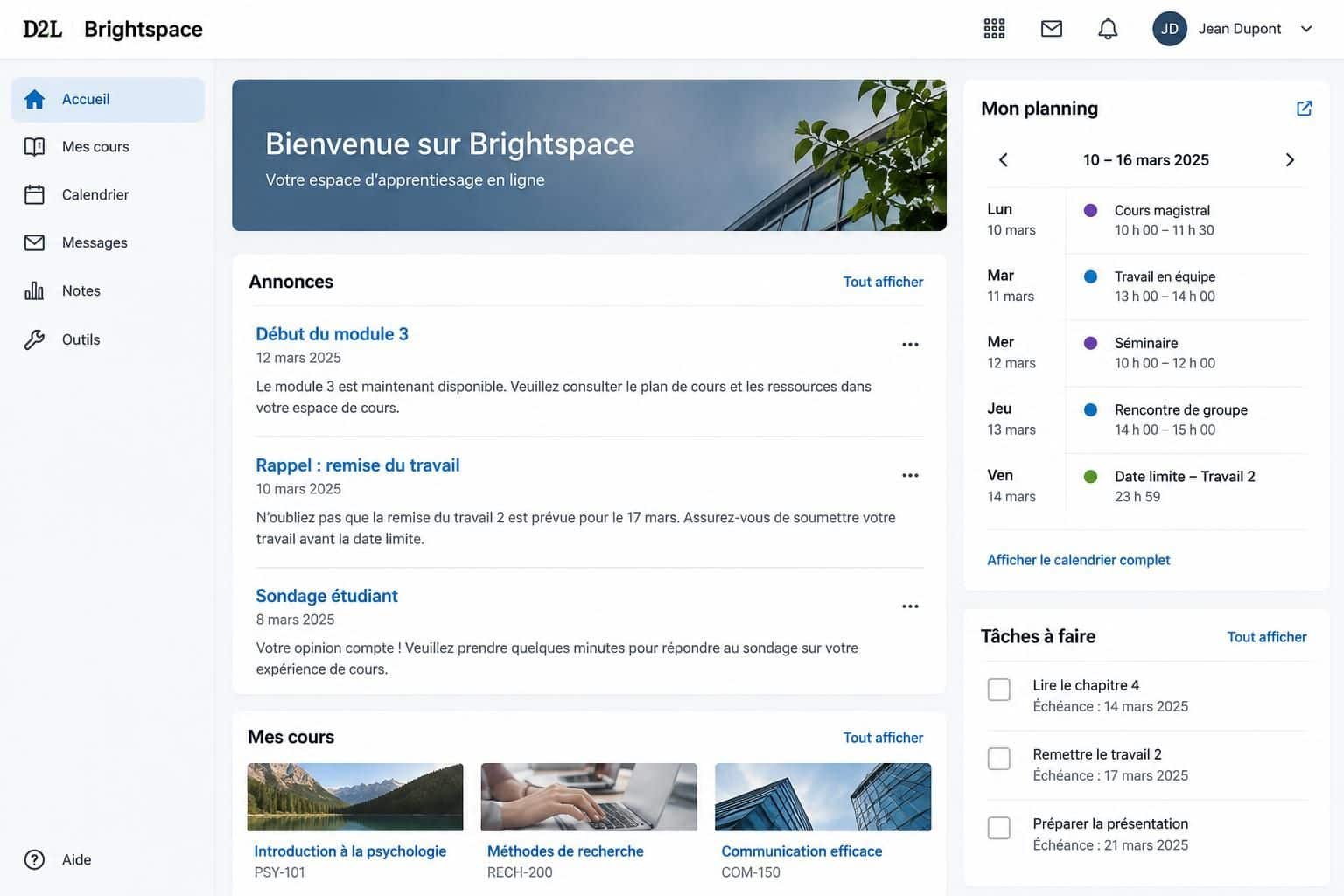
Une fois authentifié, l’utilisateur se retrouve face à un tableau de bord pensé pour minimiser la friction. Le centre de la page affiche les annonces les plus récentes, permettant de rester informé des actualités académiques sans action supplémentaire. Dès le premier coup d’œil, les informations critiques sont visibles sans défilement.
À droite de l’écran se situe le widget de planning, véritable cœur battant de l’organisation académique. Ce composant affiche le calendrier des événements à venir, les dates limites de remise de devoirs et les sessions de cours programmées. En cliquant sur le planning, l’utilisateur accède à une vue détaillée calendaire, permettant une meilleure anticipation de son charge de travail.
Pour accéder à ses différents cours en ligne, la navigation s’effectue directement depuis ce widget ou à partir des annonces centrales. Un simple clic sur le cours visé ouvre l’espace modulaire correspondant, où toutes les ressources pédagogiques relatives à cet enseignement se trouvent organisées de manière cohérente.
Explorer les ressources pédagogiques disponibles
Chaque espace de cours structuré dans Brightspace EM Lyon propose une architecture logique des contenus. Les ressources pédagogiques englobent des documents textuels, des présentations vidéo, des fichiers téléchargeables et des liens vers des outils externes spécialisés.
Parmi les outils intégrés figurent Mathematica, un logiciel de calcul symbolique et numérique utilisé dans les cours quantitatifs, ainsi que des outils de surveillance et de sécurisation spécifiquement développés pour les examens à distance. Une autre application permet la gestion des syllabus académiques, synthétisant les objectifs pédagogiques et les modalités d’évaluation.
La consultation des ressources s’effectue de manière intuitive : après avoir accédé à un cours, il suffit de naviguer entre les différentes sections thématiques pour localiser le contenu souhaité. Cette organisation par modules limite la sensation de surcharge informationnelle, une considération majeure pour le confort d’apprentissage numérique.
Gérer ses devoirs et évaluations sur la plateforme
La soumission et le suivi des devoirs constituent une fonction centrale de Brightspace. Chaque évaluation apparaît dans l’espace du cours correspondant, accompagnée d’une date limite explicite et d’instructions détaillées sur les critères de notation.
Un système de notifications automatiques rappelle les échéances à venir, réduisant le risque d’oubli involontaire. Après soumission, l’utilisateur peut consulter sa copie, les commentaires de l’enseignant et la note obtenue dans un espace dédié. Cette transparence pédagogique renforce l’engagement et facilite les corrections ciblées.
| Élément | Fonctionnalité | Accessibilité |
|---|---|---|
| Annonces | Communication des actualités académiques | Visible immédiatement après connexion |
| Planning | Visualisation calendaire des événements | Widget latéral ou section dédiée |
| Devoirs | Soumission et suivi des évaluations | Dans chaque espace de cours |
| Ressources pédagogiques | Accès aux documents et contenus d’apprentissage | Organisés par modules dans les cours |
| Outils intégrés | Mathematica, supervision d’examens, gestion des syllabus | Accessibles depuis les espaces de cours |
Résoudre les problèmes de connexion et d’accès
L’oubli du mot de passe représente l’un des obstacles les plus fréquemment rencontrés. Heureusement, un lien « Mot de passe oublié? » figure directement sur la page de connexion. En cliquant dessus, l’utilisateur reçoit un email de réinitialisation permettant de créer un nouveau mot de passe sécurisé.
Pour les candidats souhaitant accéder à l’espace candidat via Brightspace EM Lyon, une condition préalable s’impose : avoir initialisé une candidature auprès de l’un des programmes proposés par l’école. Sans cette étape préalable, l’accès demeure impossible. Il convient donc de vérifier d’abord son dossier de candidature avant de tenter une connexion.
Certains utilisateurs rencontrent des difficultés lors de la vérification d’identité par le fournisseur d’identité assigné. Dans ce cas, une consultation du support technique s’avère nécessaire. *EM Lyon* met à disposition plusieurs canaux d’aide, documentés dans la section « Contact » ou « Support » accessible depuis la plateforme.
Accéder aux guides et documentation technique
Une base de connaissances complète exists pour accompagner les utilisateurs pas à pas. Cette documentation couvre les sujets fondamentaux comme « Se connecter à Brightspace », « Accéder au planning » et « Se connecter à un cours en ligne », avec des captures d’écran et des explications en français.
Pour se connecter à un cours en ligne spécifique, la procédure reste identique : localiser le cours via le widget de planning situé à droite ou consulter les annonces du centre de page, puis cliquer sur le cours souhaité. Cette démarche uniformisée simplifie la courbe d’apprentissage, même pour les utilisateurs moins familiers avec les plateformes numériques.
Au-delà des guides standard, les étudiants et candidats peuvent explorer des tutoriels vidéo intégrés dans certaines sections, offrant une démonstration en temps réel des fonctionnalités. Cette approche multimodale – documentation textuelle et contenus audiovisuels – répond à différents styles d’apprentissage.
Optimiser l’utilisation de la plateforme pour une meilleure expérience
Pour tirer pleinement profit de la plateforme pédagogique, quelques bonnes pratiques facilitent le quotidien. Consulter régulièrement les annonces évite de manquer des modifications au calendrier académique ou des communications importantes des enseignants.
Synchroniser le planning de Brightspace avec son calendrier personnel (Google Calendar, Outlook, Apple Calendar) crée une source unique d’information et limite les risques de double-booking ou d’oubli de deadline. Cette intégration se configure généralement dans les paramètres utilisateur, accessible depuis le menu déroulant en haut à droite après connexion.
Télécharger régulièrement les ressources pédagogiques critiques constitue une autre précaution valable, garantissant un accès offline aux contenus essentiels en cas de problème de connexion internet. Cette pratique s’avère particulièrement utile avant les périodes d’examens ou avant des interventions en direct.
Enfin, prendre contact rapidement avec le support technique en cas de blocage prévient l’accumulation de problèmes. Les équipes dédiées de l’école répondent généralement dans un délai court et disposent des informations nécessaires pour résoudre des questions spécifiques relatives à l’accès ou aux fonctionnalités de Brightspace.